Installation und Voraussetzungen
Systemvoraussetzungen
Kernel-Version
Little Snitch für Linux benötigt Linux-Kernel 6.12 oder neuer. In der Praxis sind das Distributionen wie Debian 13, Ubuntu 25.04, Mint 22, Fedora 40 oder RHEL 10 und neuer. Falls du nicht sicher bist, welchen Kernel du verwendest, verrät dir das dieser Befehl:
uname -rLinux 6.12 ist notwendig, weil mit dieser Kernel-Version der eBPF-Verifier deutlich verbessert wurde. Er kann jetzt der Programmlogik besser folgen und verringert dadurch die Anzahl der Codepfade, die analysiert werden müssen.
BTF-Unterstützung
Der Kernel muss mit BTF-Unterstützung (BPF Type Format) kompiliert sein. BTF stellt Metadaten über die Datenstrukturen des laufenden Kernels unter /sys/kernel/btf/ bereit. So kann Little Snitch auf verschiedenen Kernel-Versionen laufen, ohne für jede einzeln neu kompiliert werden zu müssen.
Alle gängigen Distributionen aktivieren BTF standardmäßig. Die Prüfung ist einfach: Wenn das Verzeichnis /sys/kernel/btf/ auf deinem System existiert, bist du auf der sicheren Seite. Kernel für eingebettete Systeme oder Hardware mit wenig Speicher lassen BTF manchmal weg, um Platz zu sparen. Solche Kernel sind unabhängig von ihrer Versionsnummer nicht mit Little Snitch kompatibel.
Unterstützung für Function Tracer
Der Kernel muss mit CONFIG_FUNCTION_TRACER=y kompiliert sein. Die gängigen Linux-Distributionen aktivieren diese Option; du kannst das anhand der Ausgabe von sudo cat /sys/kernel/debug/tracing/available_tracers überprüfen. Little Snitch verwendet ein Tracing-Programm, um ausführbare Skriptdateien zu erkennen, bevor sie an eine Shell oder einen Interpreter übergeben werden. So kann es den Pfad des Skripts anzeigen, nicht nur den Pfad des Interpreters, der es ausführt.
Gehärtete Kernel
Little Snitch verwendet den eBPF-Helfer bpf_probe_read_kernel(), um Dateisystempfade von ausführbaren Dateien aus den internen Strukturen des Kernels zu lesen. Gehärtete Kernel entfernen diesen Helfer mitunter aus Sicherheits- und Datenschutzgründen. Little Snitch ist mit solchen Kerneln nicht kompatibel.
Das richtige Paket wählen
Pakete sind für vier 64-Bit-CPU-Architekturen verfügbar: x86_64 (amd64), aarch64 (arm64), ppc64le und riscv64. Für jede Architektur gibt es drei Paketformate:
| Format | Typische Distributionen |
|---|---|
.deb |
Debian, Ubuntu, Mint, Kali |
.rpm |
Fedora, RHEL, openSUSE, CentOS |
.pkg.tar.zst |
Arch, Manjaro, CachyOS, EndeavourOS |
Wähle die zu deinem System passende Kombination aus Format und Architektur und installiere sie mit dem Paketwerkzeug deiner Distribution, zum Beispiel:
sudo apt install ./littlesnitch_<version>_amd64.deb        # Debian-Familie
sudo dnf install ./littlesnitch-<version>.x86_64.rpm       # Fedora-Familie
sudo pacman -U littlesnitch-<version>-x86_64.pkg.tar.zst   # Arch-Familie
Statisch gelinkte Binärdateien
Falls das paketierte Programm auf deinem Computer nicht läuft, weil eine Bibliothek fehlt, verwende stattdessen die statisch gelinkten Binärdateien. Sie haben so gut wie keine Abhängigkeiten von externen Bibliotheken. Das Archiv enthält die Binärdatei littlesnitch, eine systemd-Service-Datei und ein SysVinit-Startskript. Bei jedem anderen Init-System stelle einfach sicher, dass littlesnitch --daemon beim Systemstart ausgeführt wird. Der Daemon kümmert sich um alles Weitere.
Integrität des Downloads überprüfen
Zusätzlich zu den Paketen werden zwei Dateien zur Integritätsprüfung bereitgestellt:
littlesnitch-<version>.hashes.txtenthält Prüfsummen aller Pakete sowie Anleitungen zu deren Überprüfung.littlesnitch-<version>.hashes.txt.sig.github.jsonist eine Signatur für die Prüfsummendatei.
Lade beide Dateien herunter und folge den Anweisungen in der .hashes.txt-Datei.
Erster Start
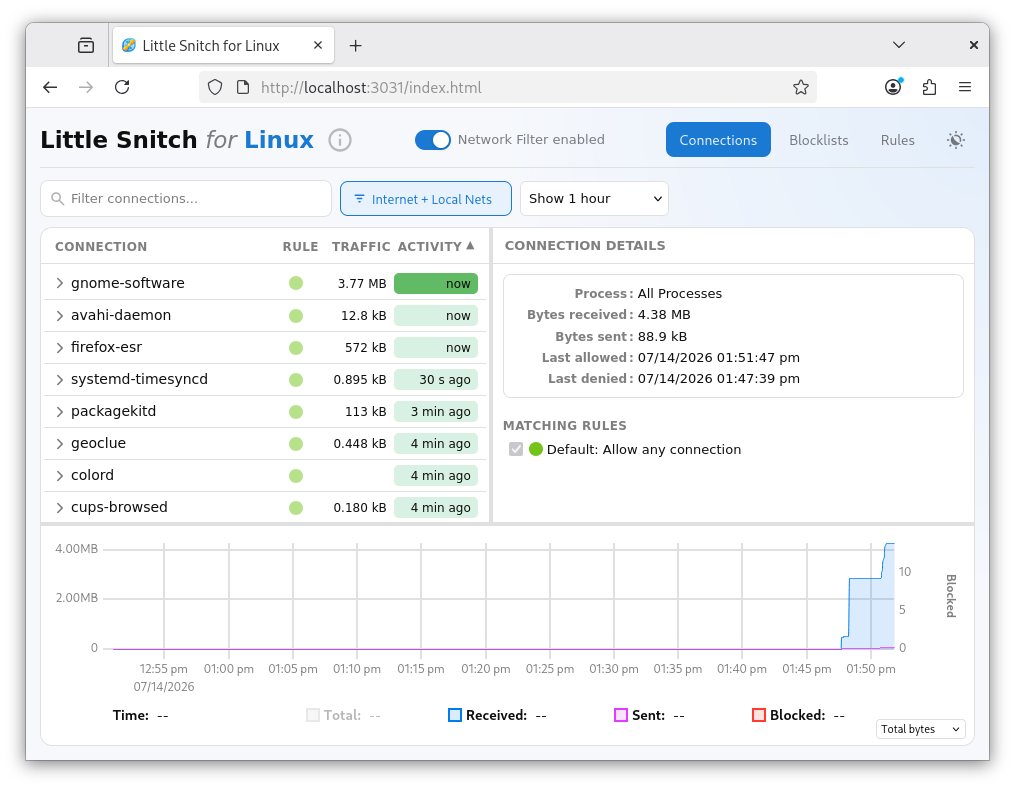
Öffne nach der Installation die Benutzeroberfläche auf eine von zwei Arten:
- Führe
littlesnitchin einem Terminal aus, oder - Rufe in deinem Browser direkt
http://localhost:3031/auf.
Du kannst diese URL als Lesezeichen speichern oder die Oberfläche als Progressive Web App installieren. Eine Anleitung dazu findest du unter Erste Schritte.
Wir empfehlen, den Computer nach der Installation neu zu starten. Zwingend erforderlich ist das nicht. Aber Little Snitch kann nur zuverlässig Prozesse identifizieren, deren Start es beobachtet hat. Prozesse, die bei der Installation bereits liefen, erscheinen deshalb in der Verbindungsliste möglicherweise als „Nicht identifiziert“. Überprüfe nach einem Neustart, ob Little Snitch ordnungsgemäß gestartet ist.
© 2016-2026 Objective Development Software GmbH